للطالب
- سجّل الدخول، ثم افتح «جدولي» لمعرفة حصص اليوم وأوقاتها.
- افتح «الدروس» لمراجعة الشروحات والمرفقات، واستعن بالمساعد التعليمي عند الحاجة.
- تابع الغياب والملاحظات من «سجلاتي»، وبقية خدماتك من «المزيد».
 تسجيل الدخول
إذا لم يظهر قسم تحتاجه، راجع إدارة المدرسة للتحقق من صلاحيات حسابك.
فعّل الإشعارات من أيقونة البوابة على الشاشة الرئيسية، مرة واحدة لكل جهاز.
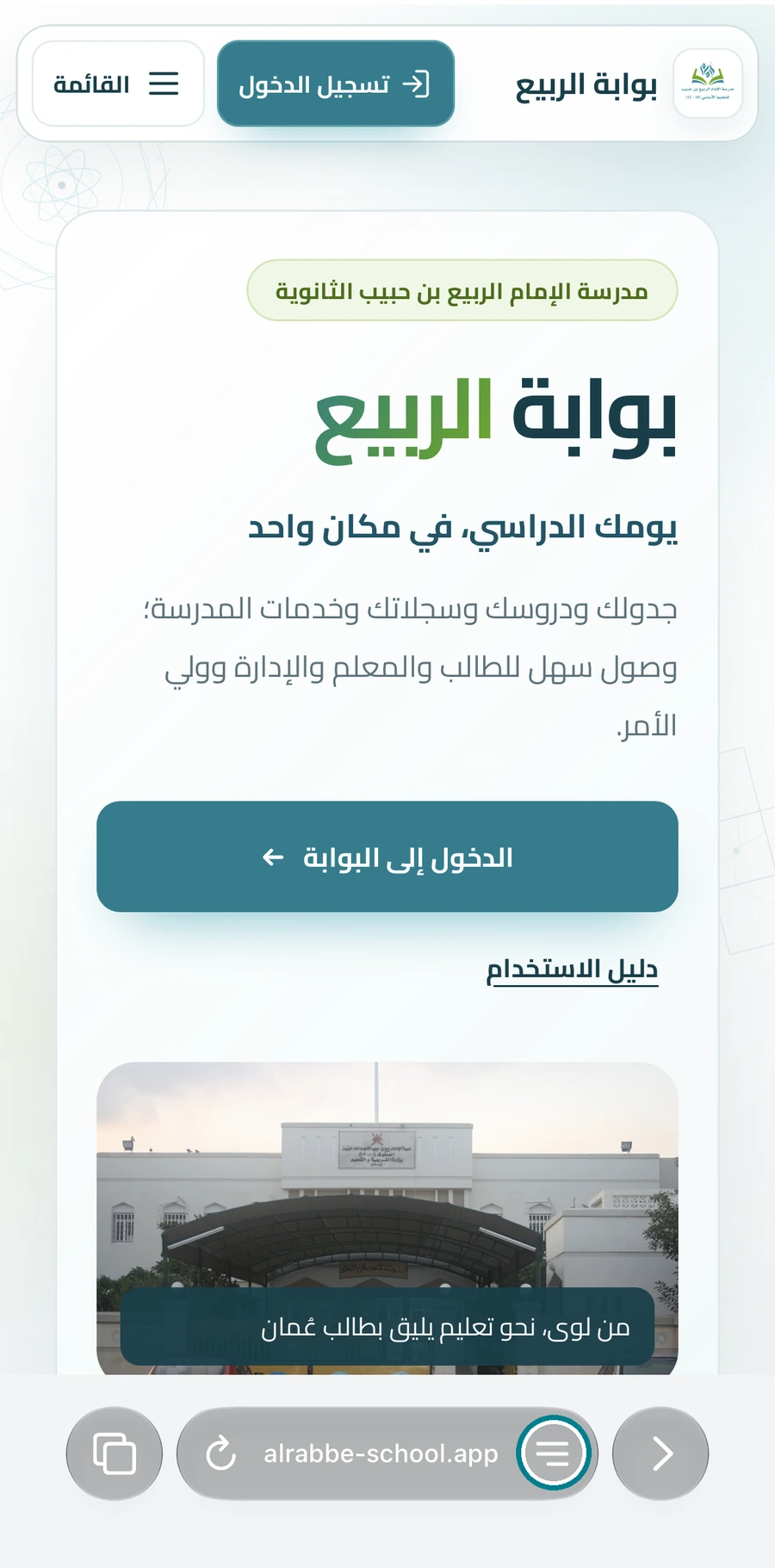
افتح بوابة الربيع في سفاري. اضغط زر القائمة بجانب عنوان الموقع المبيّن في الصورة، أو زر المشاركة إذا كان ظاهرًا في إصدار جهازك.
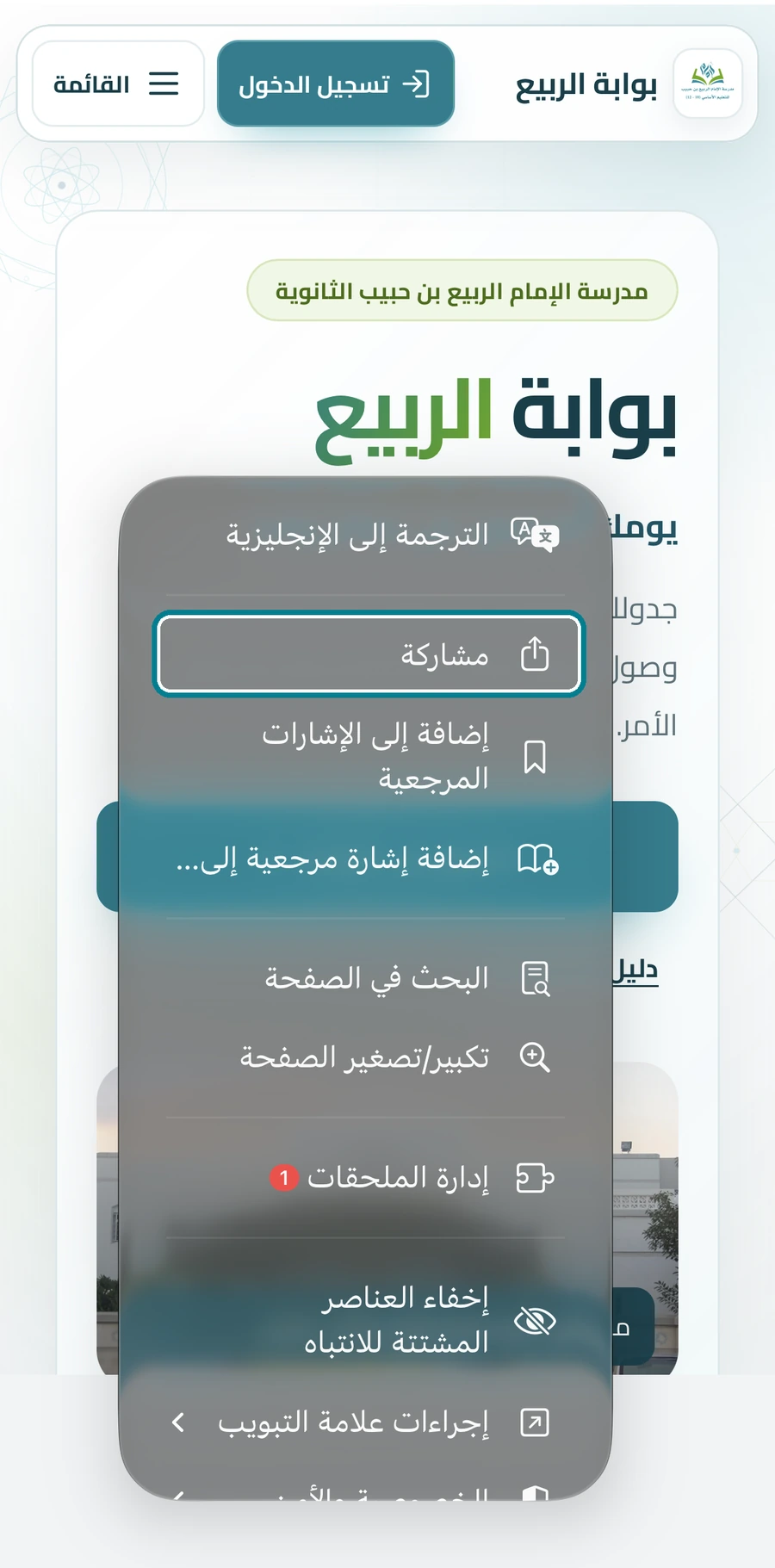
من قائمة سفاري اضغط مشاركة لفتح خيارات الموقع. إذا فتحت زر المشاركة مباشرة، انتقل إلى الخطوة التالية.
مرّر قائمة المشاركة عند الحاجة، ثم اختر إضافة إلى الصفحة الرئيسية. قد يظهر الخيار باسم «إضافة إلى الشاشة الرئيسية» في بعض الإصدارات.
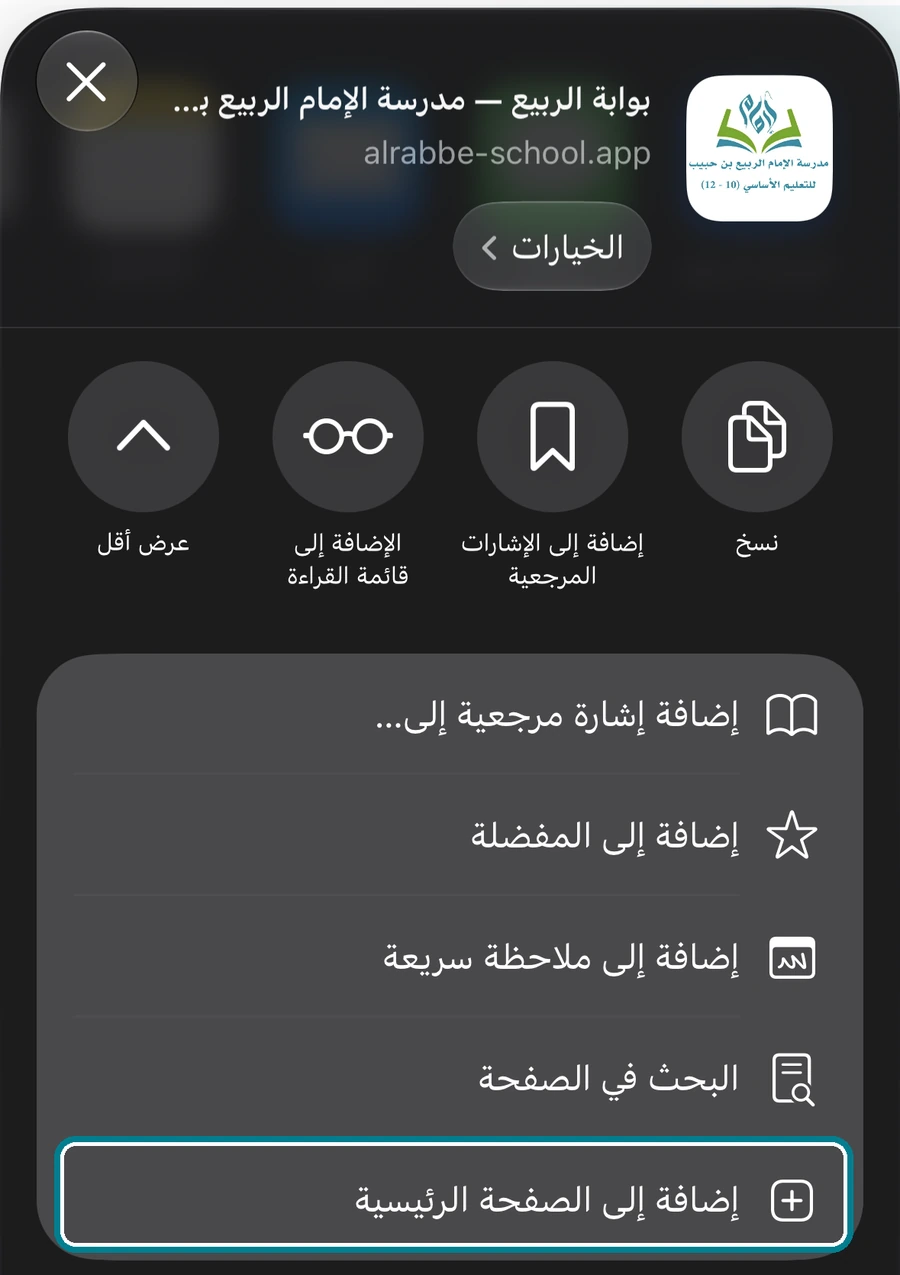
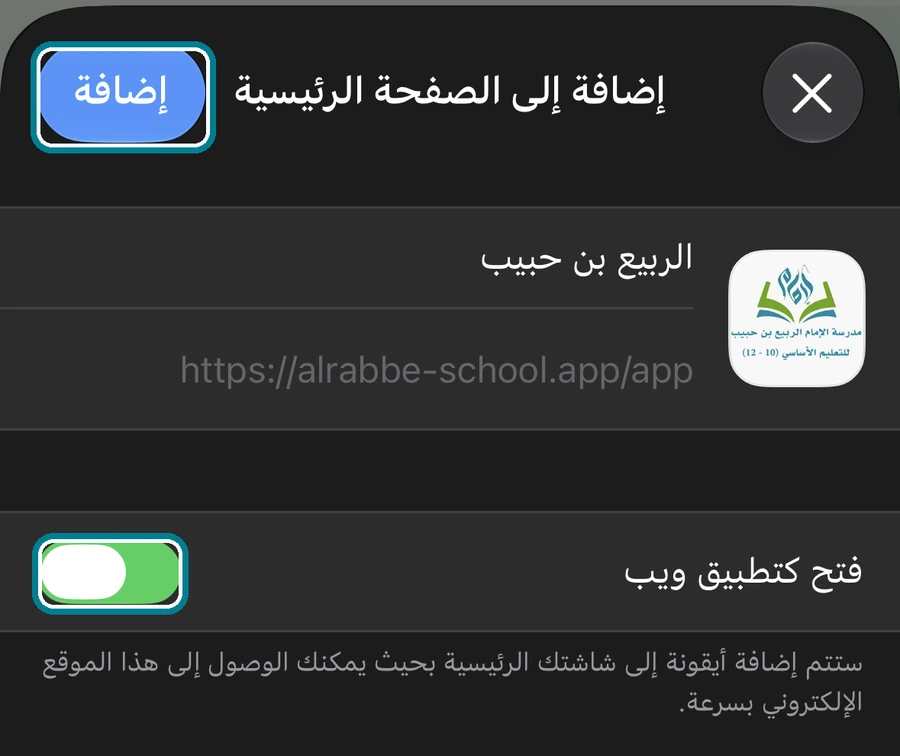
تأكد من تفعيل فتح كتطبيق ويب، ثم اضغط إضافة في أعلى النافذة لحفظ أيقونة المدرسة.
ارجع إلى الشاشة الرئيسية وافتح أيقونة الربيع بن حبيب التي تحمل شعار المدرسة، ثم سجّل الدخول إذا طلب منك ذلك.

بعد فتح البوابة من أيقونة المدرسة، اضغط تفعيل الإشعارات ثم اختر السماح من نافذة الجهاز.
إذا لم يظهر الطلب: افتح البوابة من الشاشة الرئيسية. إذا سبق أن رفضت الإشعارات، فعّلها من إعدادات الجهاز ← الإشعارات ← الربيع بن حبيب.
إذا ظهر «Registration failed - push service error»، اتبع إعدادات متصفحك ثم أعد تفعيل الإشعارات.
brave://settings/privacy في شريط العنوان.أضف البوابة إلى الشاشة الرئيسية وافتحها وفعّل الإشعارات مرة واحدة. بعدها يستطيع تطبيق الويب استقبال الإشعارات وهو غير مفتوح.
من إعدادات الجهاز ← الإشعارات ← الربيع بن حبيب، اسمح بالإشعارات وظهورها على شاشة القفل. يعتمد وقت ظهور التنبيه على الاتصال وإعدادات التركيز والإشعارات.
خطوات تفعيل التطبيق بالصوراسمح بإشعارات البوابة من Safari، ثم تأكد من السماح بها في إعدادات النظام ← الإشعارات. Safari يدعم وصول إشعارات المواقع حتى عندما يكون الموقع وSafari غير مفتوحين.
شرح Apple لإشعارات Safariمن إعدادات المتصفح ← النظام، فعّل خيار الاستمرار في تشغيل التطبيقات في الخلفية عند إغلاق المتصفح، إذا كان متاحًا. في Chrome يظهر باسم Continue running background apps when Google Chrome is closed.
إيقاف المتصفح بالكامل قد يؤجل وصول التنبيهات. في Brave، فعّل خدمة الرسائل الموضحة أعلاه.
شرح Google للتشغيل في الخلفيةاسمح بإشعارات المتصفح وباتصال البيانات وتشغيله في الخلفية من إعدادات الجهاز.
في Firefox على Windows، فعّل إشعارات المواقع والمتصفح مغلق إذا كان الخيار متاحًا.
شرح Firefox لإشعارات المتصفح المغلققد يتأخر التنبيه عند انقطاع الاتصال أو تفعيل التركيز. تستمر إشعارات المعلم بعد تسجيل الخروج ما دام الجهاز مرتبطًا بحسابه.